タスクマネージャーの開き方|ショートカットと応答なしアプリの強制終了【Windows 11/10】

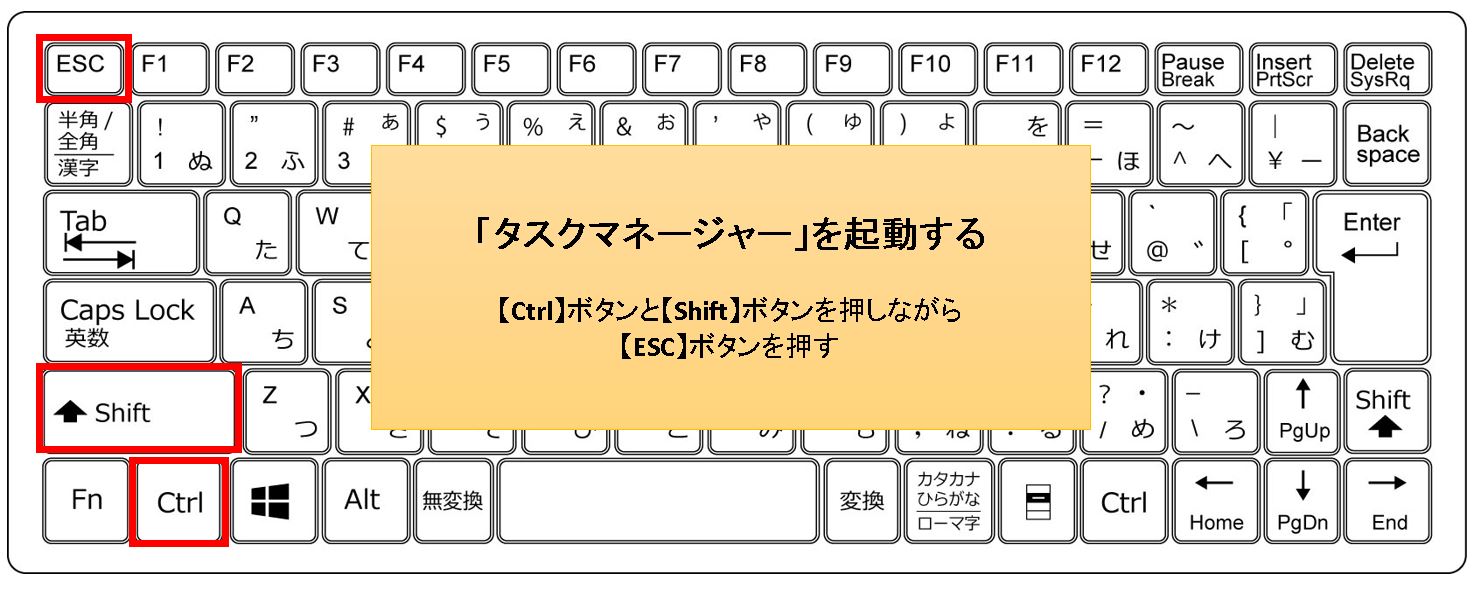
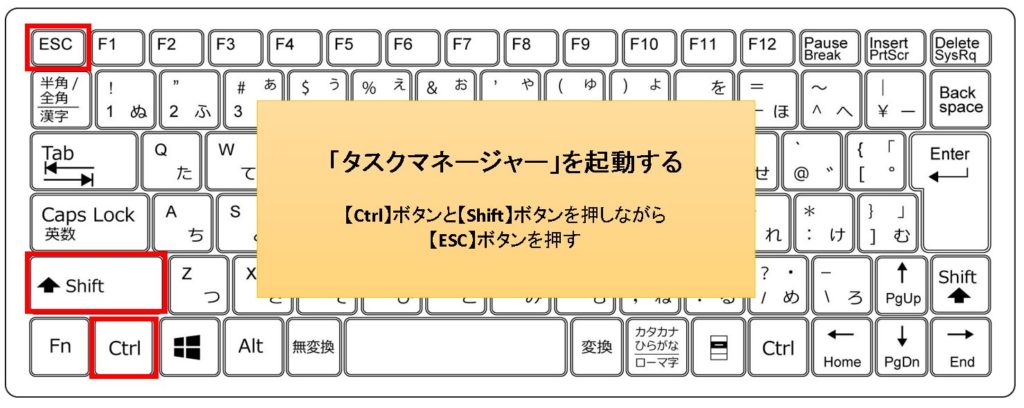
タスク マネージャーをすぐに開くには、キーボードの CtrlShiftEsc を同時に押します。Windows 11/10のどちらでも使えるショートカットです。

アプリが「応答なし」で閉じられない場合は、タスク マネージャーの[プロセス]で対象アプリを確認し、[タスクの終了]を選びます。

強制終了すると、そのアプリで保存していない作業内容は失われます。可能なら先に通常の閉じる操作や AltF4 を試してください。

キーボードでタスクマネージャーを開く

CtrlキーとShiftキーを押しながら、Escキーを押します。3つのキーを正しく押すと、タスク マネージャーが直接開きます。

CtrlとShiftを押しながらEscを押してタスクマネージャーを開く

画面が固まってマウスを操作しにくいときにも使いやすい方法です。

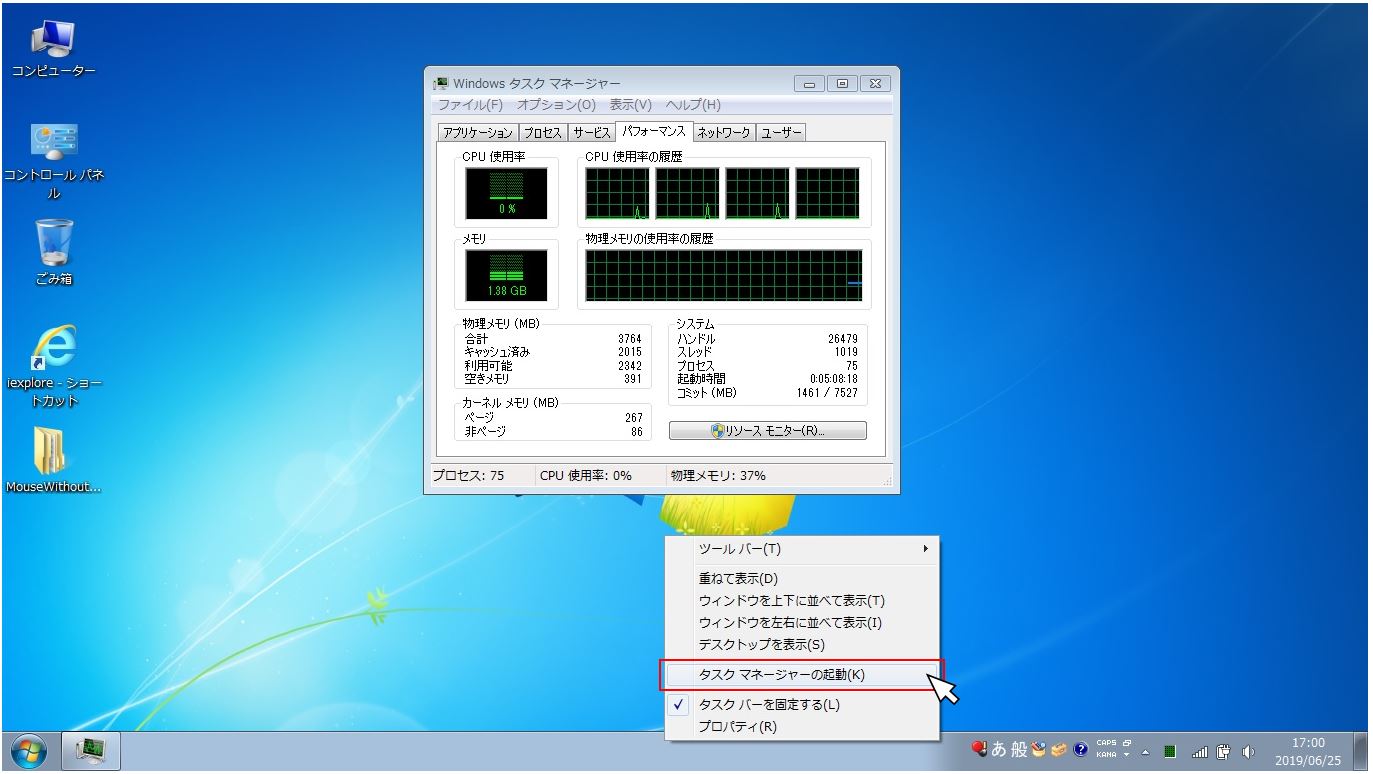
マウスでタスクマネージャーを開く

  1. 画面下の[スタート]ボタンを右クリックします。
  2. 表示されたメニューから[タスク マネージャー]を選びます。

Windows 11/10で共通して使える方法です。Windows 11のバージョンによっては、タスクバーの何もない場所を右クリックしたメニューにも[タスク マネージャー]が表示されますが、[スタート]の右クリックが分かりやすい方法です。

ほかの方法でタスクマネージャーを開く

Ctrl+Alt+Deleteから開く

CtrlAltDeleteを押し、セキュリティ画面で[タスク マネージャー]を選びます。通常画面の操作が重いときの代替手段です。

Windows検索から開く

タスクバーの検索に「タスク マネージャー」と入力し、検索結果の[タスク マネージャー]を選びます。

「ファイル名を指定して実行」から開く

WindowsRを押し、taskmgrと入力して[OK]を選びます。

応答なしのアプリを強制終了する

  1. タスク マネージャーを開きます。
  2. [プロセス]を開き、終了したいアプリ名を確認します。
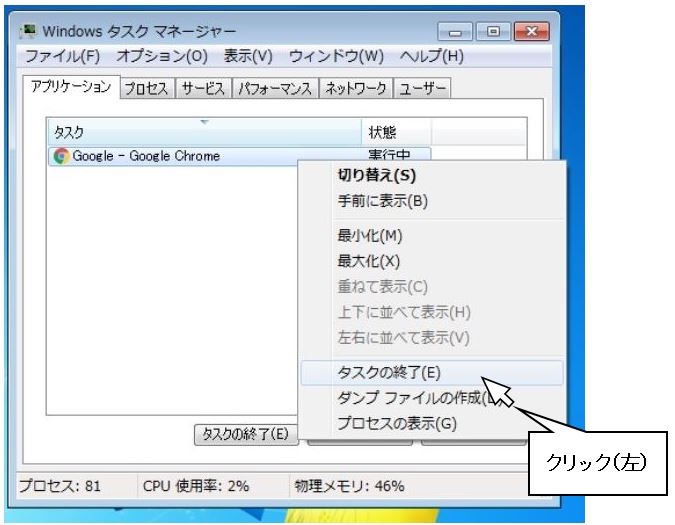
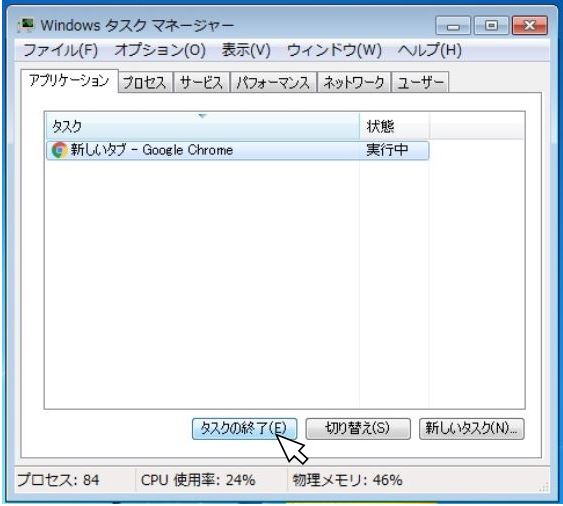
  3. 対象アプリを1回選択し、[タスクの終了]を選びます。右クリックメニューから[タスクの終了]を選ぶこともできます。
  4. アプリの画面が閉じたことを確認してから、タスク マネージャーを閉じます。

同じ名前の項目が複数ある場合は、アプリの左にある矢印を開いて対象ウィンドウを確認します。名前や役割が分からない[バックグラウンド プロセス]や[Windows プロセス]は終了しないでください。

強制終了する前に知っておくこと

  • 保存していない文書、入力内容、編集内容は失われる可能性があります。
  • ファイルの保存中や更新中に終了すると、データが壊れる場合があります。
  • アプリが閉じた後は、すぐに同じ操作を繰り返さず、数秒待ってから再起動します。
  • 毎回応答なしになる場合は、アプリやWindowsの更新、空き容量、メモリ使用量も確認します。

CPUやメモリの使用率を確認する

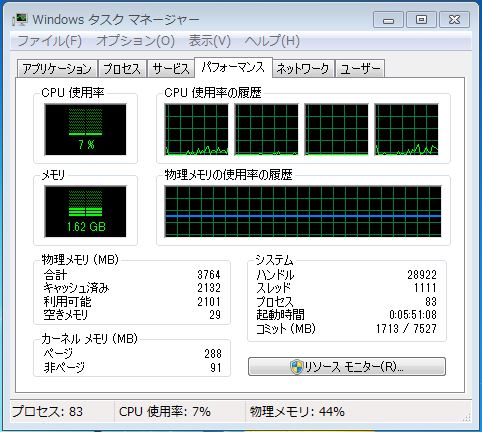
タスク マネージャーの[プロセス]では、アプリごとのCPU、メモリ、ディスク、ネットワーク使用量を確認できます。全体の推移を確認する場合は[パフォーマンス]を開きます。

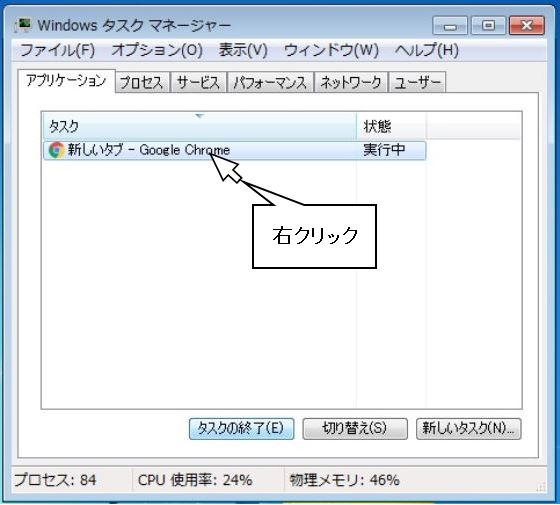
次の画像は旧バージョンのタスク マネージャーです。現在のWindows 11では左側のメニューから[パフォーマンス]を選ぶ画面ですが、CPUやメモリを確認する目的は同じです。

旧タスクマネージャーのCPUとメモリ使用率画面

使用率が一時的に高いだけでプロセスを終了する必要はありません。操作不能が続くアプリを特定するための参考として確認してください。

タスクマネージャーが開かない場合

Ctrl+Shift+Escで開かない場合は、Ctrl+Alt+Delete、[スタート]の右クリック、Windows検索の順に試します。どの方法でも反応せず、Windows全体を操作できない場合は、しばらく待って処理が戻るか確認してください。

電源ボタンの長押しによる強制終了は、保存中のデータやWindowsに影響する可能性があります。キーボード操作や通常の再起動ができない場合の最後の手段にします。

まとめ

タスク マネージャーを最短で開くショートカットは CtrlShiftEsc です。マウスなら[スタート]を右クリックして[タスク マネージャー]を選びます。

応答しないアプリは[プロセス]で対象を確認して[タスクの終了]を選びます。未保存データが失われるため、通常終了を先に試し、内容不明のWindowsプロセスは終了しないようにしてください。

公式のキー操作はMicrosoftの「Windowsのキーボードショートカット」、機能概要は「Windowsのシステム構成ツール」でも確認できます。